主流浏览器(Chrome/Firefox/Edge)均自带开发者工具,通过「网络(Network)」面板可精准定位加载缓慢的资源,配合过滤、排序和时间线分析,能快速找到性能瓶颈。
一、打开浏览器开发者工具
通用操作:打开目标网站后,按 F12 键,或右键点击页面空白处选择「检查」(Inspect)。
快捷键补充:Chrome/Edge 可按 Ctrl+Shift+I(Windows)或 Command+Option+I(Mac),Firefox 快捷键相同。
面板切换:在打开的开发者工具中,找到并点击「网络(Network)」标签,进入网络分析面板。

为了检测更准确,勾选禁用缓存,再点击重新加载页面。
二、配置面板以捕获完整加载数据
启用关键设置:
勾选左上角「禁用缓存」(Disable Cache),模拟首次访问场景,避免缓存干扰结果。
勾选左上角「保留日志」(Preserve log),防止页面跳转时丢失请求记录。
选择网络模式:
顶部导航栏找到「节流」(Throttling)下拉框,默认「无限制」(No throttling)。
如需模拟真实网络,可选择「3G」「慢速 4G」,或自定义带宽和延迟。
清空历史记录:点击面板左上角「清除」按钮(垃圾桶图标),确保只记录当前刷新的请求。
三、捕获并查看资源加载数据
触发加载:点击浏览器「刷新」按钮,或按 F5,面板会实时捕获所有网络请求。
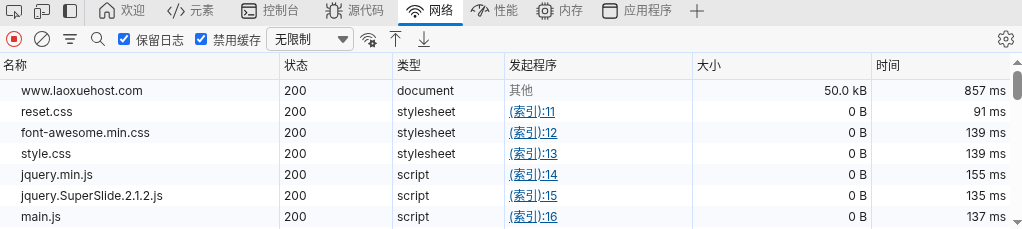
理解核心列含义:
- 「名称」(Name):资源名称及路径,悬停可查看完整 URL;
- 「状态」(Status):显示页面状态码,200表示正常访问;
- 「类型」(Type):资源类型(图片 img、脚本 js、样式 css、接口 fetch 等);
- 「大小」(Size):资源体积,过大体积易导致加载延迟;
- 「时间」(Time):资源加载总耗时,数值越大加载越慢。
四、快速定位慢加载资源
排序筛选:
点击「时间」(Time)列标题,按耗时降序排列,顶部即为加载最慢的资源。
点击「大小」(Size)列标题,可筛选出体积过大的资源(通常是慢加载元凶)。
类型过滤:
顶部筛选器中勾选「Img」「JS」「CSS」等标签,可单独查看某类资源的加载情况。
高级过滤:在搜索框输入语法,如 larger-than:100K 筛选大于 100KB 的资源,domain:laoxuehost.com 仅显示特定域名请求。
五、深入分析慢加载原因
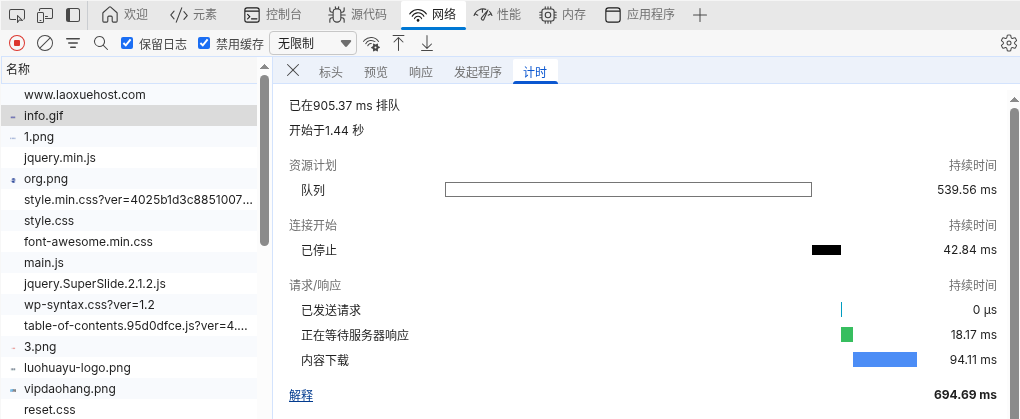
查看单个资源详情:点击目标慢资源,在下方弹出的面板中选择「计时」(Timing)标签,查看各阶段耗时: